
KKK
Mis vahet on ekraaninimel ja kasutajanimel?
Mõlema nime näol on tegemist unikaalse ning kordumatu nimetusega, mis identifitseerib kasutajat. Kasutajanime kasutatakse GeoApe'i sisse logimisel ning ei ole portaalis kolmandatele isikutele nähtav. Kasutajanimi valitakse endale registreerimisel ning seda ei saa hiljem muuta.
Ekraani nimi on kasutaja hüüdnimi või nimetus, mille saab endale määrata pärast registreerimist "Minu konto" all ning seda kasutatakse kõikide objektide juures omaniku tähisena. GeoApes tuntakse kasutajat ekraaninime järgi.
Ekraani nimi on kasutaja hüüdnimi või nimetus, mille saab endale määrata pärast registreerimist "Minu konto" all ning seda kasutatakse kõikide objektide juures omaniku tähisena. GeoApes tuntakse kasutajat ekraaninime järgi.
Postitas marek 10 kuud tagasi
Kuidas eposti vahetada saab? marek.lall@eesti.ee -> lall.marek@gmail.com
"Uuenda emaili aadressi siit" teeb näiliselt kõik ära, kuid uuesti sisse logides on vana eposti-aadress tagasi.
"Uuenda emaili aadressi siit" teeb näiliselt kõik ära, kuid uuesti sisse logides on vana eposti-aadress tagasi.
Mis on teekond?
Teekond (Tracklog) on kaardile kuvatud trasside ning teekonnapunktide kogum, mis taasesitab GPS-seadme poolt salvestatud teekonna. Sisuliselt on teekond ainult konteiner või kest. See, mida kaardil näidatakse või mis üldises mõistes teekonna moodustavad, on elemendid, mida see konteiner trasside ja teekonnapunktide näol sisaldab ning nende elementide omadused (kaardi seadistused, näidatavus jms). Ãks teekond võib sisaldada eneses piiramatul hulgal erineva pikkuse ja välimusega (erineva laiuse, värvi jm) trasse ning erinevaid teekonnapunkte. Siiski tuleks silmas pidada, et rajalogi suuruse kasvades, kasvab ka selle laadimise aeg ning kuvamise kiirus.
Mis on trass?
Trass (Track) on rajalogi komponent mis väljendub joonena kaardil ning näitab läbitud raja trajektoori. Trassi iseloomustab kaardil trassi jämedus ning värv, trassi kirjeldamiseks saab talle määrata ka nime ning lisada kirjelduse. Teekonna pikkus on trasside pikkuste summa. Üks teekond võib koosneda mitmest trassist.
Mis on teekonnapunkt?
Teekonnapunkt (waypoint) on teekonna komponent, mis väljendub ikoonina kaardil. Teekonnapunkt võib rajalogisse sattuda kas GPS-logist või võib olla lisatud hiljem GeoApe keskkonnas käsitsi kaardile. Teekonnapunkti iseloomustab tema ikoon, sellele on võimalik panna iseloomustav nimi ning lisada kirjeldus. Autor saab teekonnapunktile lisada ka silte, pilte ja videosid. Kasutajad saavad teekonnapunkte kommenteerida.
Mis on huvipunkt?
Huvipunkt (Point of Interest - POI) on iseseisev geopunkt, mis ei ole seotud teekonnaga. Tegemist on avaliku punktiga, millele saab lisada iseloomustava nime ning kirjelduse ning avaldada GeoApe keskkonnas, et teised nimetatud punktiga tutvuda saaksid. Huvipunktile saavad kommentaare, pilte ja videosid lisada kõik kasutajad, nime ning kirjeldust saab muuta ainult huvipunkti avaldaja. Huvipunktile on võimalik lisada silte, et punkti paremini iseloomustada ning et punkt sarnaste huvipunktidega koos otsingust välja tuleks.
Mis on silt?
Silt (Tag) on märksõna, mille abil kategoriseerida ning grupeerida sarnase iseloomu või omadusega GeoApe objekti. Sildistamise eesmärk on võimalikult lihtsalt leida sarnaseid kohti ning võimaldada lihtsustatud otsinguid. Samuti on võimalik siltide abil teha teekondade puhul endale isiklikku statistikat, sildistades teekonnad nt. sõiduki nimetuse või margiga ning hiljem margi alusel personaalne väljavõte teha.
Lisainfot siltide kohta võib lugeda wikipediast.
Lisainfot siltide kohta võib lugeda wikipediast.
Juhendid
Rajalogi GeoApe'i laadmine
GeoApe toetab hetkel ainult GPX (GPs eXchange format) failiformaadi üles laadimist. Selleks, et olemasolevat rajalogi üles laadida, tuleb minna "Minu kola" lehele ning leida paremast servast "Lisa rajalogi" sektsioon. Sealt saab määrata GPX faili asukoha sinu arvutis ning lisada laetavale rajalogile omapoolseid seadistusi.
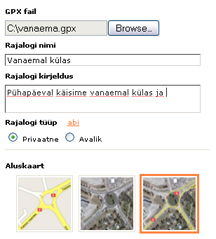 Enne salvestamist tuleks määrata rajalogile ka omapoolne nimi ning ka kirjeldus. Kui ei soovi, et rajalogi oleks teistele nähtav ning ei paistaks otsingutes teistele kasutajatele, siis tuleks rajalogi tüüp määrata "privaatseks". Sellisel juhul on rajalogi nähtav ainult rajalogi omanikule ning neile, kellele on edastatud "otselink" või vaatamiseks vajalik võti.
Kõik seaded peale rajalogi enda on hiljem muudetavad.
Enne salvestamist tuleks määrata rajalogile ka omapoolne nimi ning ka kirjeldus. Kui ei soovi, et rajalogi oleks teistele nähtav ning ei paistaks otsingutes teistele kasutajatele, siis tuleks rajalogi tüüp määrata "privaatseks". Sellisel juhul on rajalogi nähtav ainult rajalogi omanikule ning neile, kellele on edastatud "otselink" või vaatamiseks vajalik võti.Kõik seaded peale rajalogi enda on hiljem muudetavad.
Raja planeerimine
Selleks, et planeerida ja paremini visualiseerida ning hiljem oma reisikaaslastega jagada oma planeeritava reisi võimalikku teekonda, pakub GeoApe raja planeerimise võimalust. Selleks, et planeerimist alustada, tuleb minna "Minu kola" lehele ning leida paremas servast "Planeeri uus rada" sektsioon. Seal saab määrata nii rajalogi nime kui kirjelduse ning nupule vajutades suunatakse kasutaja edasi raja ehitamise juurde.
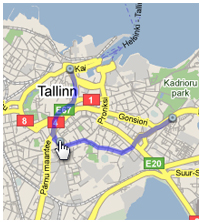 Raja ehitamise lehel kuvatakse kaart, millele saab hakata ehitama planeeritava raja teekonda. Rada ehitatakse üles vastavalt punktidele, mida kaardile on võimalik lisada. Teekonna alustamiseks vajuta hiirega kaardile, mille peale märgitakse maha esimene punkt. Lisades kaardile punkte, pikeneb ka rada kuni lõpuks kogu trass ongi valmis.
Rada ehitatakse punktide vahele, kasutades optimaalseimat teed st. aja ja teepikkuse parimat suhet. Eelistuseks on kasutada suuremaid teid, mis võimaldavad kiiremini liikumist. Kui ühel või teisel põhjusel ei kattu punktide vahele projekteeritud teekond soovituga, on võimalik raja joont lohistades punktide vahelist teekonda muuta.
Kui rajapunktide kaardile kandmise või lohistamisega midagi valesti läheb, siis ei pea kogu tööd otsast algama, vaid on võimalik kasutada "undo" nuppu, mis viimased tegevused tagasi võtab.
Raja ehitamist on võimalik proovida demokeskkonnas!
Raja ehitamise lehel kuvatakse kaart, millele saab hakata ehitama planeeritava raja teekonda. Rada ehitatakse üles vastavalt punktidele, mida kaardile on võimalik lisada. Teekonna alustamiseks vajuta hiirega kaardile, mille peale märgitakse maha esimene punkt. Lisades kaardile punkte, pikeneb ka rada kuni lõpuks kogu trass ongi valmis. Rada ehitatakse punktide vahele, kasutades optimaalseimat teed st. aja ja teepikkuse parimat suhet. Eelistuseks on kasutada suuremaid teid, mis võimaldavad kiiremini liikumist. Kui ühel või teisel põhjusel ei kattu punktide vahele projekteeritud teekond soovituga, on võimalik raja joont lohistades punktide vahelist teekonda muuta.
Kui rajapunktide kaardile kandmise või lohistamisega midagi valesti läheb, siis ei pea kogu tööd otsast algama, vaid on võimalik kasutada "undo" nuppu, mis viimased tegevused tagasi võtab.
Raja ehitamist on võimalik proovida demokeskkonnas!
Huvipunkti (POI) loomine
Huvipunkte on võimalik GeoApe'is tekitada kahel moel: kas luua huvipunkt käsitsi või salvestada mõne rajalogi teekonnapunkt Huvipunktiks.
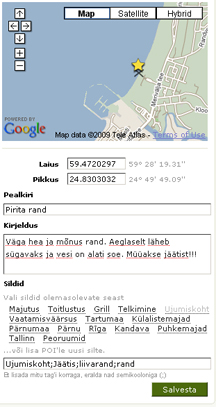 Selleks, et huvipunkti asukohta muuta, on 3 võimalust. Klõpsates kaardil vasakut hiirenuppu, tõstetakse huvipunkti asukoht automaatselt klikitud kohale. Teine variant on hiire abil huvipunkti lohistada ning sel moel huvipunktile uus asukoht anda: huvipunkt kerkib oma asukohast pisut kõrgemaks, näidades enda tulevase asukoha peal pisikest musta ristikest, et punkt võimalikult täpsele kohale saaks. Kolmas variant on sisestada kaardi all olevatesse väljadesse punkti geograafilised koordinaadid. Seejärel panna loodavale Huvipunktile iseloomustav nimi ning kirjeldus. Samuti ei tasu unustada huvipunktile lisamast silte, mis otsingus punktil esile tõusta aitavad. Valiku saab teha pakutavatest siltidest või sisestada sildid käsitsi, eraldades need teine-teisest semikooloniga.
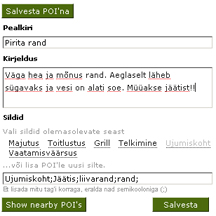 Avanenud sekstsioonis saab määrata Huvipunktile nime ning kirjelduse, mis hiljem huvipunkti juures seda iseloomustama jäävad. Samuti saab valida teekonnapunkti siltide ning eeldefineeritud siltide hulgast loodavale Huvipunktile sildid, mis otsingutes ning huvipunkti leiavad.
Et kontrollida, ega läheduses juba samale kohale huvipunkti kellegi teise poolt tekitatud ei ole, on sektsiooni alaosas vastav nupp.
Huvipunkti loomine
Selleks, et huvipunkti luua, tuleb minna "Minu kola" lehele ning valida "Minu huvipunktid". Paremast servast võib leida "Lisa uus huvipunkt" sektsiooni koos pisikese kaardiga, millele huvipunkt märgitud on.Selleks, et huvipunkti asukohta muuta, on 3 võimalust. Klõpsates kaardil vasakut hiirenuppu, tõstetakse huvipunkti asukoht automaatselt klikitud kohale. Teine variant on hiire abil huvipunkti lohistada ning sel moel huvipunktile uus asukoht anda: huvipunkt kerkib oma asukohast pisut kõrgemaks, näidades enda tulevase asukoha peal pisikest musta ristikest, et punkt võimalikult täpsele kohale saaks. Kolmas variant on sisestada kaardi all olevatesse väljadesse punkti geograafilised koordinaadid. Seejärel panna loodavale Huvipunktile iseloomustav nimi ning kirjeldus. Samuti ei tasu unustada huvipunktile lisamast silte, mis otsingus punktil esile tõusta aitavad. Valiku saab teha pakutavatest siltidest või sisestada sildid käsitsi, eraldades need teine-teisest semikooloniga. Seejärel salvestada Huvipunkt teekonnapunktist
Selleks, et oma teekonnapunktist Huvipunkt salvestada, tuleks minna teekonnapunkti lehele ning leida kaardi kõrvalt seadistuste sektsioonist roheline "Salvesta POI'na" nupp. Avanenud sekstsioonis saab määrata Huvipunktile nime ning kirjelduse, mis hiljem huvipunkti juures seda iseloomustama jäävad. Samuti saab valida teekonnapunkti siltide ning eeldefineeritud siltide hulgast loodavale Huvipunktile sildid, mis otsingutes ning huvipunkti leiavad. Et kontrollida, ega läheduses juba samale kohale huvipunkti kellegi teise poolt tekitatud ei ole, on sektsiooni alaosas vastav nupp.
Rajalogi muutmine ja kustutamine
Selleks, et oma rajalogis muudatusi teha, tuleb leida oma rajalogi lehel olles paremast servast "Muuda seadeid" sektsioon.
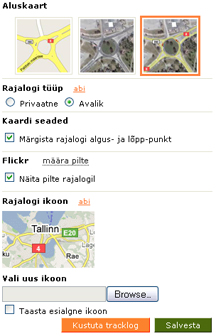 Nimetatud sektsioonist võib leida sarnase valiku kaardi- ja rajalogi tüübi muutmiseks, nagu oli rajalogi tekitamise juures. Lisaks saab määrata, kas kaardil märgitakse rajalogi algus- ja lõpp-punktid vastavate ikoonidega ning võimaldatakse rajalogi iseloomustava pildi e. ikooni muutmist. Samuti on võimalik rajalogile pilte seada. Piltide lisamisest loe lähemalt samalt lehelt teemast "Piltide lisamine ja kustutamine". Rajalogi ikooniks sobib JPEG formaadis pilt suuruses 130px x 80px. Kui pilt on etteantud mõõtudest suurem, lõigatakse pilt õigessse mõõtu, alustades mõõtmist vasakust ülemisest nurgast. Kui soovite taastada originaalikooni, tehke enne salvestamist vastav linnuke "Taasta esialgne ikoon" ette.
Rajalogi kustutamiseks võib leida sektsioonist "Seaded" vastava nupu.
Nimetatud sektsioonist võib leida sarnase valiku kaardi- ja rajalogi tüübi muutmiseks, nagu oli rajalogi tekitamise juures. Lisaks saab määrata, kas kaardil märgitakse rajalogi algus- ja lõpp-punktid vastavate ikoonidega ning võimaldatakse rajalogi iseloomustava pildi e. ikooni muutmist. Samuti on võimalik rajalogile pilte seada. Piltide lisamisest loe lähemalt samalt lehelt teemast "Piltide lisamine ja kustutamine". Rajalogi ikooniks sobib JPEG formaadis pilt suuruses 130px x 80px. Kui pilt on etteantud mõõtudest suurem, lõigatakse pilt õigessse mõõtu, alustades mõõtmist vasakust ülemisest nurgast. Kui soovite taastada originaalikooni, tehke enne salvestamist vastav linnuke "Taasta esialgne ikoon" ette. Rajalogi kustutamiseks võib leida sektsioonist "Seaded" vastava nupu.
Trassi muutmine ja kustutamine
Et muuta rajalogis olevat trassi, ava all paremas nurgas olev "Trassid" sektsioon.
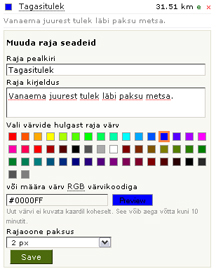 Leia muudetav trass ning vajuta pisikest "e" tähte paremas servas trassiga samal joonel, mille avaneb trassi muutmise menüü. Lisaks trassi iseloomustavale nimele ning kirjeldavale tekstile on võimalik muuta ka trassi joone jämedust kui ka värvi.
Uue värvi valimiseks on võimalik valida värv pakutavast varvivalikust või sisestada RGB kood vastavale väljale. Värvinäide kuvatakse kõrval olevas kastis. Rajajoone paksuse saab valida vastavast valikmenüüst.
Trassi kustutamiseks on vastav "Trassid" sektsioonis trassiga samal joonel paremas servas punane "x" täht, millele vajutades trass kustutatakse rajalogist.
Leia muudetav trass ning vajuta pisikest "e" tähte paremas servas trassiga samal joonel, mille avaneb trassi muutmise menüü. Lisaks trassi iseloomustavale nimele ning kirjeldavale tekstile on võimalik muuta ka trassi joone jämedust kui ka värvi. Uue värvi valimiseks on võimalik valida värv pakutavast varvivalikust või sisestada RGB kood vastavale väljale. Värvinäide kuvatakse kõrval olevas kastis. Rajajoone paksuse saab valida vastavast valikmenüüst.
Trassi kustutamiseks on vastav "Trassid" sektsioonis trassiga samal joonel paremas servas punane "x" täht, millele vajutades trass kustutatakse rajalogist.
Teekonnapunkti muutmine ja kustutamine
Teekonnapunkti muutmiseks on teekonnapunkti lehel kaardi kõrval sektsioon nimega "Seaded".
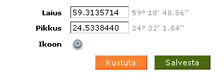 Seadetes on võimalik muuta nii teekonnapunkti asukohta kui ka väljanägemist. Asukoha muutmiseks on kaks moodust: muuta rajalogi geograafilisi koordinaate vastavates lahtrites, mille peale muutub ka teekonnapunkti positsioon kaardil või teekonnapunkti kaardil lohistades. Lohistades teekonnapunkti kaardil, salvestatakse tema uus asukoht automaatselt. Teekonnapunkti asukohta on lohistamise teel võimalik muuta ka rajalogi kaardil, kus vastav teekonnapunkt paikneb.
Ikooni muutmiseks tuleks klõpsata teekonnapunkti ikoonil "seaded" sektsioonis ning valida avanenud ikoonivalikust teekonnapunkti iseloomustamiseks sobivaim.
Seadetes on võimalik muuta nii teekonnapunkti asukohta kui ka väljanägemist. Asukoha muutmiseks on kaks moodust: muuta rajalogi geograafilisi koordinaate vastavates lahtrites, mille peale muutub ka teekonnapunkti positsioon kaardil või teekonnapunkti kaardil lohistades. Lohistades teekonnapunkti kaardil, salvestatakse tema uus asukoht automaatselt. Teekonnapunkti asukohta on lohistamise teel võimalik muuta ka rajalogi kaardil, kus vastav teekonnapunkt paikneb.Ikooni muutmiseks tuleks klõpsata teekonnapunkti ikoonil "seaded" sektsioonis ning valida avanenud ikoonivalikust teekonnapunkti iseloomustamiseks sobivaim.
Piltide ja videote lisamine ja kustutamine
GeoApe võimaldab laadida erinevatele objektidele pilte erinevatest internetis paiknevatest pildialbumitest. Eelduseks on nimetatud võrgualbumites kasutajakonto omamine.
NB! Lisada saab pilte ja videosid, mis on avalikult ligipääsetavad. Varjatud albumitest või peidetud pilte ei ole võimalik GeoApe lehel kuvada.
NB! Teekonnapunktidele saab pilte ja videosid lisada ainult teekonnapunkti omanik.
Piltide kustutamiseks on lisatud pildi ja video juures "kustuta" link. Samuti on võimalik "kustuta kõik minu pildid" lingi abil kustutada vastavalt objektilt kõik oma pildid korraga.
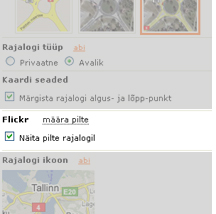 Et lisada pildid rajalogile, tuleb minna rajalogi seadete sektsiooni, mis on kaardi all paremal ääres ning leida seadete lõik "Flickr". Vajutades "määra pilte" nuppu, avaneb aken, kus all vasakus servas on nupp, mille abil on võimalik laadida pilte flickri avalikest albumitest. Vajutades pildile saab teha valiku piltidest, mida kaardil näha soovitakse. Nupp "Keep selected" salvestab rajalogile pildid, mis on valitud, "Remove selected" salvestab rajalogile kõik pildid peale nende, mis valitud. Sama liidese kaudu on võimalik pilte rajalogilt ka kustutada.
NB! Lisada saab pilte ja videosid, mis on avalikult ligipääsetavad. Varjatud albumitest või peidetud pilte ei ole võimalik GeoApe lehel kuvada.
Piltide ja videote lisamine Huvipunktile ja teekonnapunktile
Videote ja piltide lisamiseks tuleb minna vastava huvipunkti või teekonnapunkti lehele ning valida vastavalt siis kas "videod" või "fotod" lehekülg. Sektsiooni alaosas võib näha albumeid või keskkondi, kust on võimalik nimetatud punktile meediat laadida. Vajutades keskkonna logol ning järgides edasiseid instruktsioone, on kiirelt ja mugavalt võimalik meedia lehele lisada.NB! Teekonnapunktidele saab pilte ja videosid lisada ainult teekonnapunkti omanik.
Piltide kustutamiseks on lisatud pildi ja video juures "kustuta" link. Samuti on võimalik "kustuta kõik minu pildid" lingi abil kustutada vastavalt objektilt kõik oma pildid korraga.
Piltide lisamine rajalogile
Kui seadistuste all on ära märgitud Flickr konto kasutajanimi, saab rajalogile otsida pilte oma flickri albumi piltide seast. Flickri kasutaja all mõeldakse nn "screen name"'i (Flickr'is "You" -> "Your account" -> "screen name" väärtus). Otsing toimub automaatselt vastavalt rajalogi alguse ja lõpu kellaajale, mis tähendab, et eelduseks on lisaks veel fotoaparaadi kellaaja täpsus ning õige ajavöönd.Et lisada pildid rajalogile, tuleb minna rajalogi seadete sektsiooni, mis on kaardi all paremal ääres ning leida seadete lõik "Flickr". Vajutades "määra pilte" nuppu, avaneb aken, kus all vasakus servas on nupp, mille abil on võimalik laadida pilte flickri avalikest albumitest. Vajutades pildile saab teha valiku piltidest, mida kaardil näha soovitakse. Nupp "Keep selected" salvestab rajalogile pildid, mis on valitud, "Remove selected" salvestab rajalogile kõik pildid peale nende, mis valitud. Sama liidese kaudu on võimalik pilte rajalogilt ka kustutada.